01 / 资料准备
多格式导入,也能快速入单
导入 Excel、CSV、TSV 表格,或 DXF 图纸与云熙 DXFZ 板件包。独立快速入单支持连续录入,完成后选择位置保存为 Excel。
表格 / 图纸云熙 DXFZ独立快速入单
为板材加工而设计
多格式导入、智能排版、设备对接、扫码打包。
从板件资料到生产交付,放进一个顺手的工作台。
v2.0.1028Windows 64 位EXE · 213.3 MB
一套工作台,串起开料准备
从板件资料到排版结果,再到设备输出。
保留加工需要的能力,让操作路径更清楚。
导入 Excel、CSV、TSV 表格,或 DXF 图纸与云熙 DXFZ 板件包。独立快速入单支持连续录入,完成后选择位置保存为 Excel。
支持矩形、真实轮廓与异形排版。开始前确认排版设置,按实际材料与工艺需求,调整间距、方向及原材使用顺序。
同类材料集中展示,查看每张板材的板件布局、尺寸与利用率。支持单板查看与重排,排版完成后汇总板材张数、材料种类和颜色。
支持六面钻与门墙柜一体机对接,配置设备接口、刀具和孔位工艺。在输出页面核对任务、程序预览与文件保存选项。
通过板件编号与标签衔接扫码流程,查看已扫码、未扫码板件和当前包记录。支持完成封包与打包标签,方便核对和交付。
使用已开通的账号登录。账号状态与使用权限统一控制;正式版排版计算和 NC 生成需要连接服务器。
不止排版,让加工继续往前走
整理不同来源的资料,连接不同加工环节。
让轮廓、孔位、标签与板件信息相互衔接。
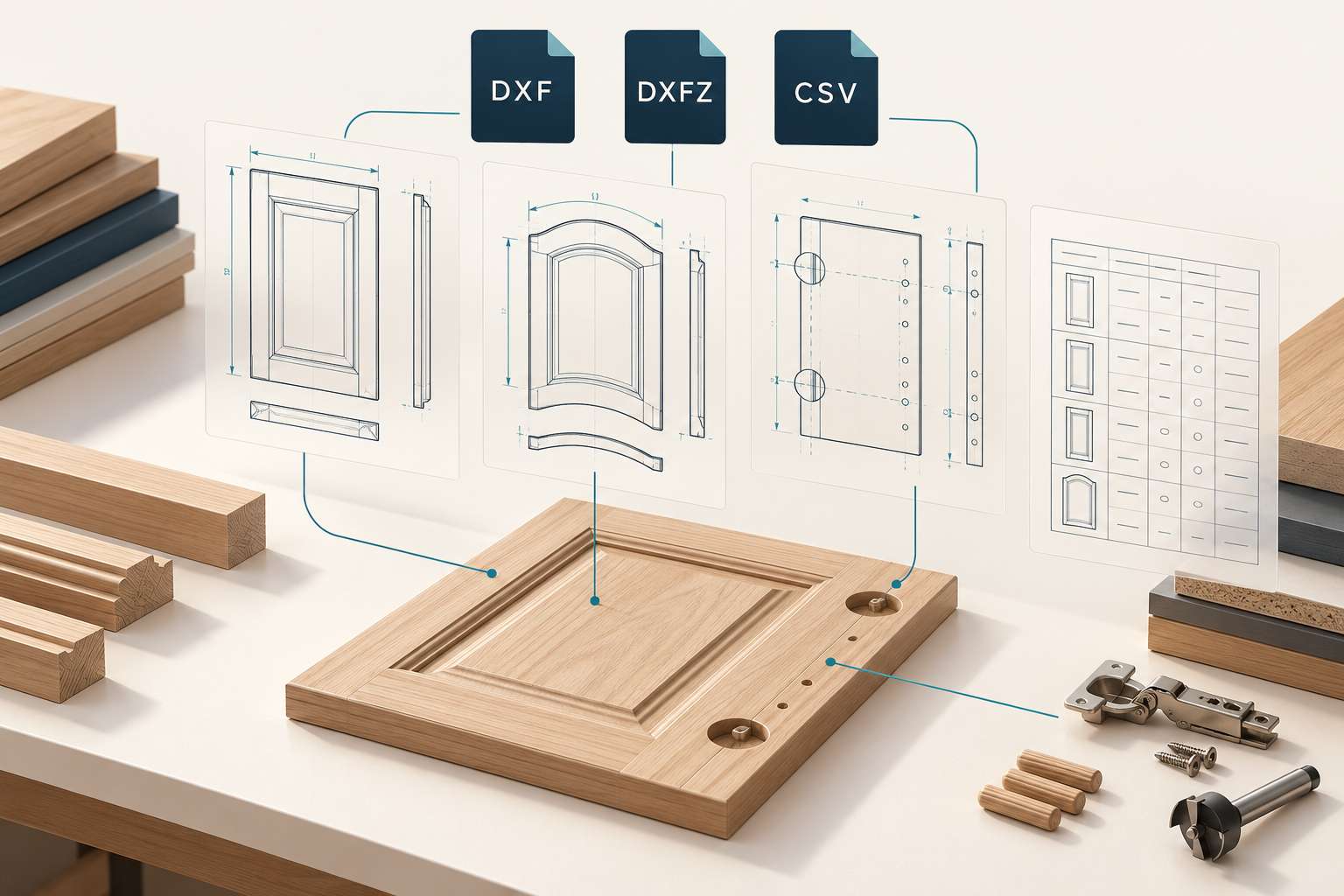
表格 · 图纸 · 板件包
导入 Excel / CSV / TSV、DXF 与云熙 DXFZ 板件包。支持二维轮廓、圆孔、内轮廓及开放路径,结合工艺配置整理加工任务。
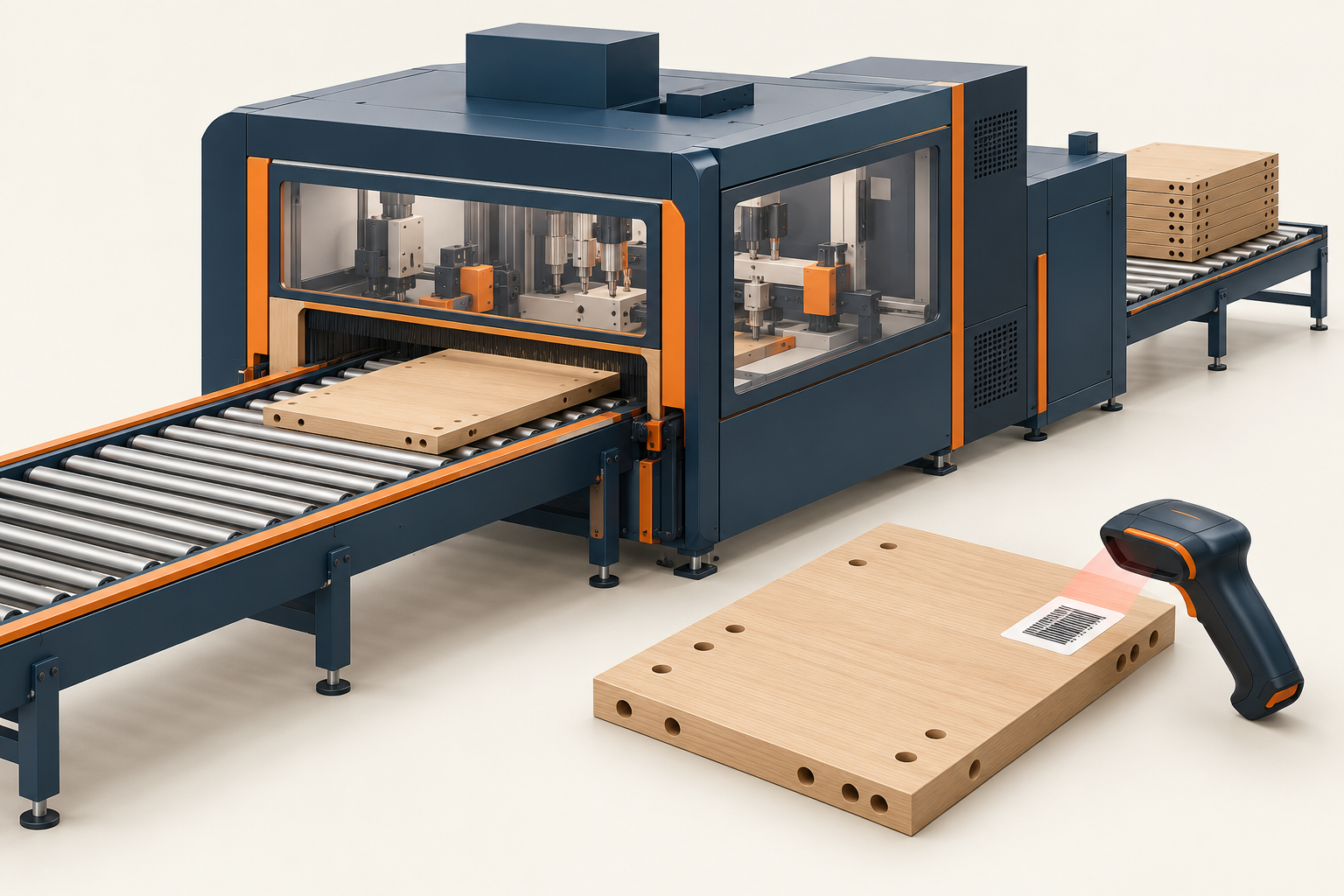
孔位任务 · 板件识别
生成正反面与四侧面的圆孔任务,导出加工文件及逐件扫码映射,衔接六面钻与扫码打孔设备。设备分工按实际接口与工艺配置。
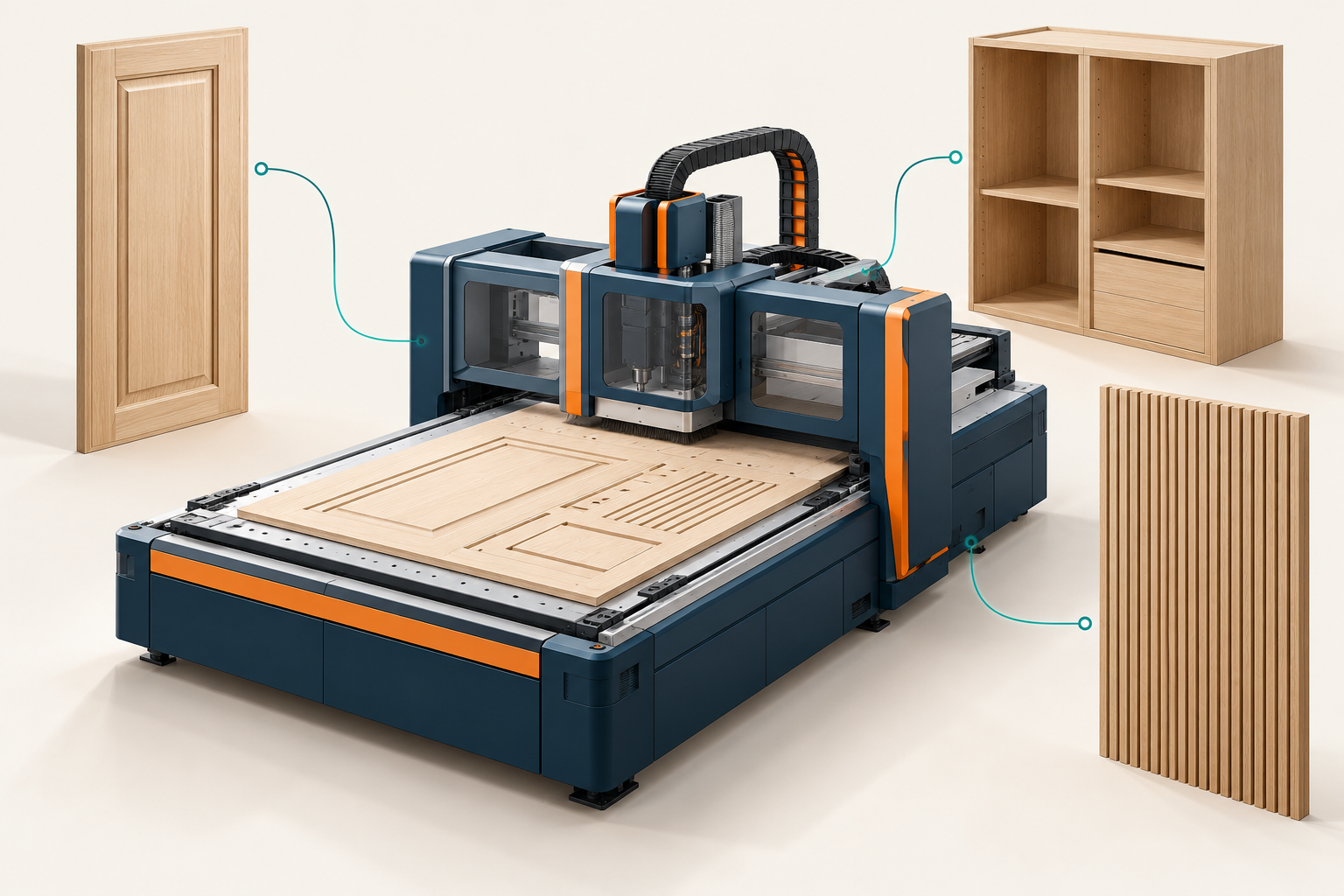
门板 · 墙板 · 柜体
支持门墙柜一体机对接,按板件生成加工文件、标签与扫码映射,以同一编号关联加工和打包。工序分工与设备参数按实际配置。
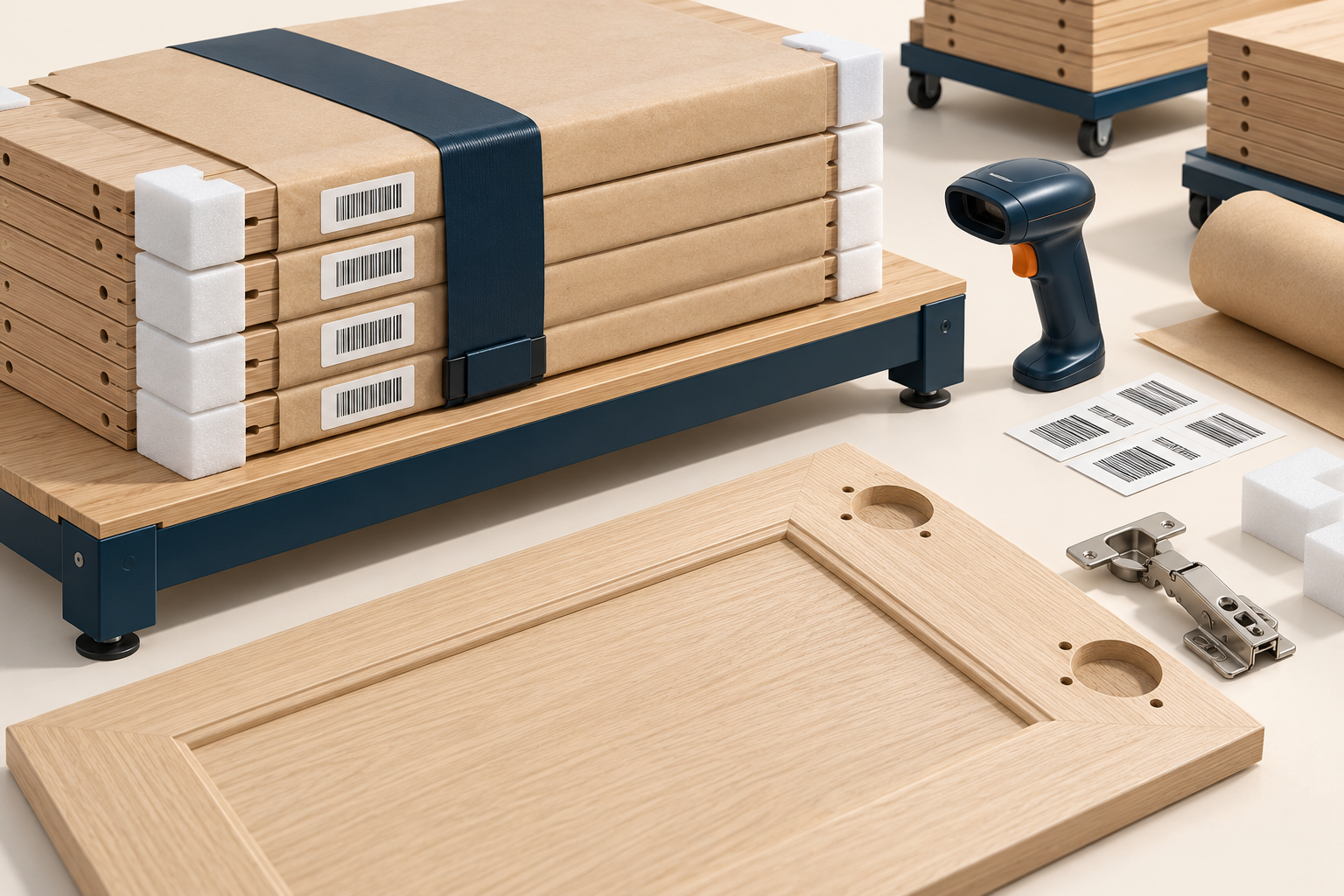
合页孔工艺 · 扫码打包
按开向与门板尺寸生成合页杯孔、引孔,设置孔径、孔深与离边。扫描板件序列,统计已扫与未扫,保存包件并打印标签。
设备对接需依据厂家接口、机型参数及现场样件校准。配图为功能示意,软件实际页面见下方界面预览。
查看真实界面导入 Excel / CSV / TSV、DXF 或云熙 DXFZ,或通过快速入单生成表格,核对尺寸、数量、材料与颜色。
点击「排版优化」,在设置窗口确认原材、间距与排版方向,再运行计算。
查看材料分组、板件位置与尺寸;需要调整时,对单张板材进行重排。
选择设备并确认刀具与工艺参数,核对加工输出;配合板件标签,继续逐件扫码和打包。
真实界面,先看再用
以下均为板序通软件截图。
点击图片可放大查看操作区域。
材料信息、板件尺寸与排版结果集中展示。
设置、任务与预览,围绕加工输出整理。
将保存位置与命名选项,按工作习惯设置好。
截图展示的是示例数据与界面。实际排版结果取决于板件、原材及工艺设置;NC 文件用于加工前,请按设备实际配置完成核对与试运行。
9cf74330ed6bcdd3c659ab88e065211ebc36134570089bee9e7db92ec4138177安装之前,先了解一下
正式版使用在线账号授权,排版计算和 NC 生成由服务器处理,需要保持网络连接。本地工作台用于资料录入与整理,业务订单不做云同步。
快速入单是独立的表格录入功能。录入完成后选择保存位置,导出为 Excel 文件,再按需要导入工作台进行排版。
请先核对设备接口、刀具、坐标原点、加工深度等参数,并按设备要求完成程序检查与试运行。不同设备配置需要对应的加工设置。
默认安装到 C:\banxutong,也可选择其他目录。根目录按程序、数据、库文件、排版历史、输出、备份、日志和说明分类。可通过安装目录、开始菜单或 Windows 已安装的应用卸载;卸载保留用户数据与导出文件。
请联系软件提供方开通使用权限。已有账号可直接在客户端登录。